ย้ายไฟล์และโฟลเดอร์ระหว่าง OneDrive และ SharePoint
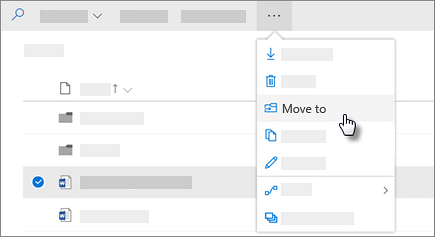
เลือกไฟล์หรือโฟลเดอร์ที่คุณต้องการย้าย จากนั้นเลือก ย้ายไปที่
หมายเหตุ
ถ้าคุณไม่เห็นคําสั่ง ย้ายไปยัง แสดงว่าคุณอาจใช้ OneDrive แบบคลาสสิกสําหรับที่ทํางานหรือโรงเรียนหรืออินสแตนซ์ภายในองค์กรของ OneDrive สําหรับที่ทํางานหรือโรงเรียน ถ้าเป็นเช่นนั้น ให้ทําตามขั้นตอน SharePoint 2016 เพื่อย้ายหรือคัดลอกไฟล์ภายในหรือระหว่างไซต์
เลือกตําแหน่งที่ตั้งที่คุณต้องการย้าย ไซต์จะปรากฏภายใต้ส่วนการเข้าถึงด่วน
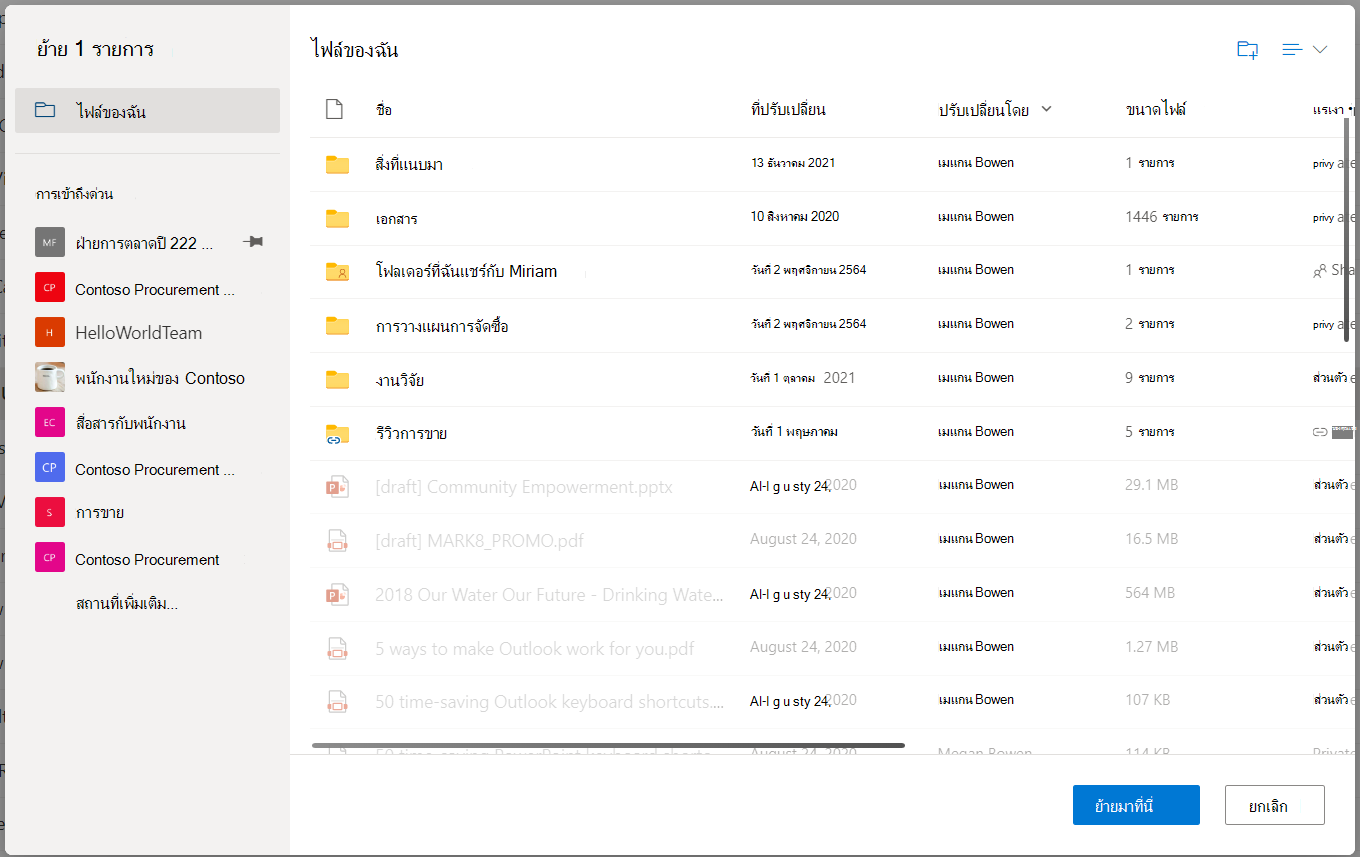
ตําแหน่งที่ตั้งต่างๆ จะปรากฏขึ้นโดยขึ้นอยู่กับตําแหน่งที่คุณอยู่ ตัวอย่างเช่น ถ้าคุณอยู่บนไซต์ SharePoint คุณจะเห็นไลบรารีปัจจุบันของคุณ OneDrive และไซต์อื่นๆหมายเหตุ
- ถ้าคุณไม่เห็นไซต์อื่นๆ แสดงรายการเมื่อคุณย้ายรายการ แสดงว่าองค์กรของคุณไม่อนุญาตให้ย้ายข้ามไซต์
- ถ้าคุณเป็นผู้ดูแลระบบ SharePoint หรือผู้ดูแลระบบส่วนกลางสําหรับองค์กรของคุณ ให้ดู อนุญาตหรือป้องกันสคริปต์แบบกําหนดเอง เพื่อเรียนรู้วิธีการเปิดใช้งานการย้ายข้ามไซต์ในศูนย์การจัดการ SharePoint
- ถ้าคุณไม่เห็นไซต์ที่คุณกําลังค้นหาในรายการไซต์ในการนําทางด้านซ้าย หรือเมื่อคุณเลือกบนลิงก์ ตําแหน่งเพิ่มเติม... คุณสามารถนําทางไปยังไซต์และใช้ ปักหมุดไปยังการเข้าถึงด่วน เพื่อให้แน่ใจว่าไซต์นั้นปรากฏในการนําทางด้านซ้ายของกล่องโต้ตอบ ย้าย/คัดลอก
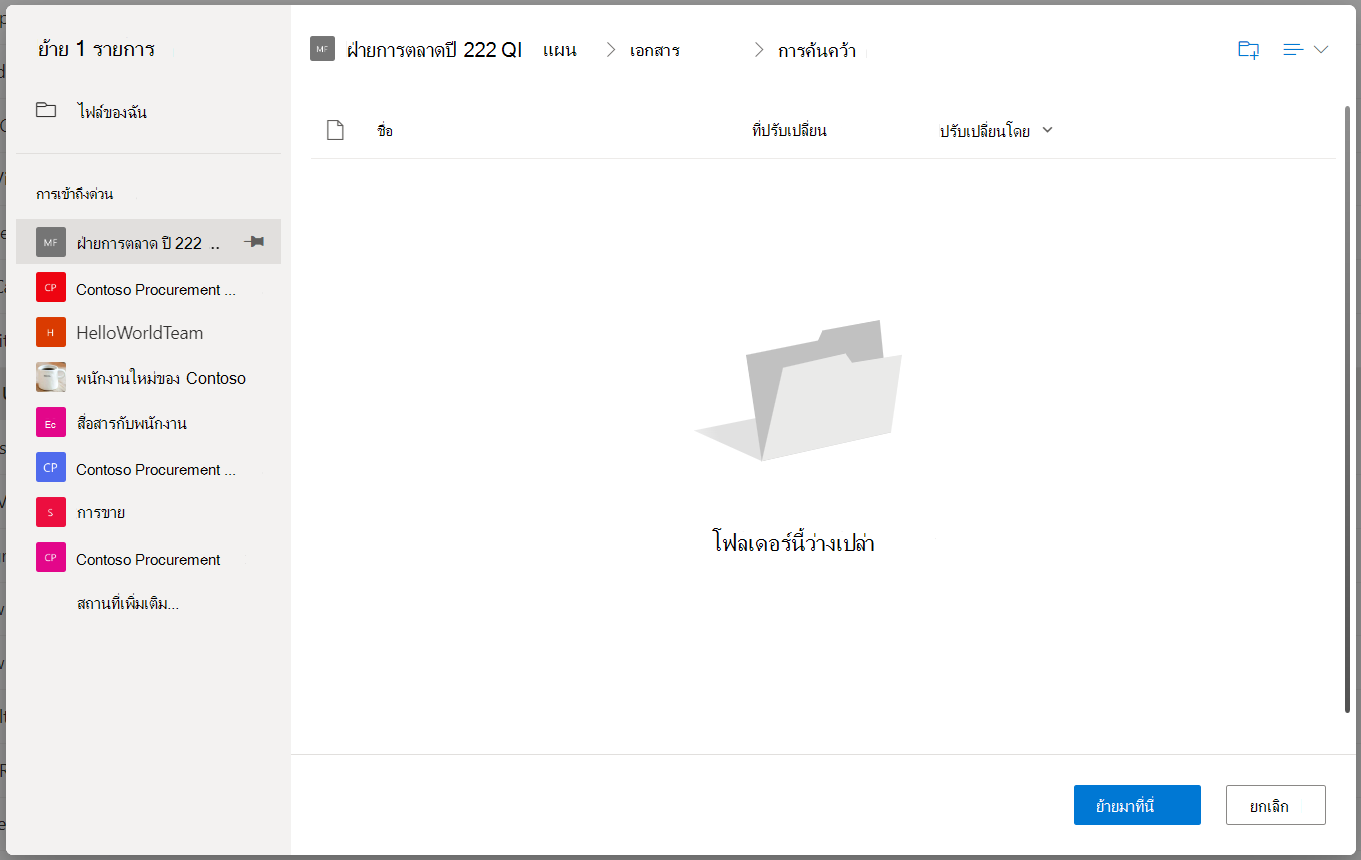
เลือกตําแหน่งที่ตั้งที่คุณต้องการย้ายรายการไป จากนั้นเลือก ย้ายมาที่นี่ เพื่อเริ่มย้ายรายการ
หมายเหตุ
- เมื่อต้องการเรียนรู้เกี่ยวกับข้อกําหนดเมื่อย้ายไฟล์ ให้ดู บทความนี้ (ภายใต้ การย้ายและการคัดลอกระหว่างไซต์)
- เมื่อคุณใช้ ย้ายไปยัง ระหว่างไลบรารี ถ้าปลายทางอาจสูญหายไปเนื่องจากเวอร์ชันต่ํากว่าขีดจํากัด คําเตือนจะแสดงขึ้นพร้อมตัวเลือกเพื่อย้าย
- เมื่อคุณย้ายหรือคัดลอกไฟล์ไปยังตําแหน่งที่ตั้งที่มีคุณสมบัติต่างกัน คุณสมบัติที่สนับสนุนในตําแหน่งที่ตั้งใหม่เท่านั้นที่จะถูกเก็บไว้ ตัวอย่างเช่น ถ้าคุณย้ายไฟล์จากไลบรารีเอกสารที่มีคอลัมน์ ลําดับความสําคัญ ไปยังไลบรารีเอกสารที่ไม่มีไฟล์นั้น ข้อมูลในคอลัมน์ ลําดับความสําคัญ จะหายไป
แหล่งอ้างอิงข้อมูล : https://support.microsoft.com/th-TH/onedrive/move-files-and-folders-between-onedrive-and-sharepoint
Related Articles
เปรียบเทียบผลิตภัณฑ์ Gemini และ แนวทางป้องกันปัญหาค่าบริการซ้ำซ้อน
เปรียบเทียบผลิตภัณฑ์ Gemini และ แนวทางป้องกันปัญหาค่าบริการซ้ำซ้อน 1) ตารางสรุปผลิตภัณฑ์ Gemini และ จุดที่ลูกค้ามักสับสน ประเภทผลิตภัณฑ์ อยู่ในแพ็กเกจไหน? ใช้ทำอะไร? สิ่งที่รวมมา เหมาะสำหรับ จุดที่ลูกค้ามักสับสน ราคาโดยประมาณ* Gemini (แอป / ฟรี / ...การขยายพื้นที่ของ OneDrive for Business (ส่วนของ Microsoft 365) สำหรับผู้ใช้ทีละราย ใน Admin Center
การขยายพื้นที่ของ OneDrive for Business (ส่วนของ Microsoft 365) สำหรับผู้ใช้ทีละราย ใน Admin Center 1. เตรียมความพร้อม ตรวจสอบให้แน่ใจว่า ผู้ใช้มีสิทธิ์การใช้งาน (license) ที่รองรับการเพิ่มพื้นที่เก็บข้อมูล เช่น แผน E3/E5 หรือแผนที่ระบุว่า “OneDrive ...สรุปการเปรียบเทียบ NotebookLM ใน Google Workspace Business Starter และ Business Standard
สรุปการเปรียบเทียบ NotebookLM ใน Google Workspace Business Starter และ Business Standard Business Starter มอบ NotebookLM ให้ในฐานะ "เครื่องมือช่วยงานส่วนบุคคล (Personal Assistant)" ที่ช่วยให้พนักงานทำงานของตัวเองได้เร็วขึ้น Business Standard ...ขั้นตอน backup ข้อมูลกรณีการลดจำนวน User และ การย้ายอีเมลที่ต้องการลบไปไว้ภายใต้อีเมลอื่นๆที่ยังมีการใช้งาน
กรณีใช้งาน Google Workspace (Gmail / Drive) ขั้นตอนที่ 1: ตรวจสอบบัญชี ยืนยันรายชื่อผู้ใช้ที่ต้องการลบ ตรวจสอบ Drive, Gmail, Calendar, Contacts ขั้นตอนที่ 2: Backup ข้อมูล วิธีที่ 1: ใช้ Google Takeout Login ด้วยบัญชีผู้ใช้นั้น ไปที่ ...Google AI Ultra for Business
Google AI Ultra for Business Google AI Ultra for Business มอบสิทธิ์ระดับสูงสุดสำหรับเข้าถึงฟีเจอร์และโมเดล AI ของเรา รวมถึงสิทธิ์เข้าถึงเครื่องมือ AI รุ่นถัดไปสำหรับงานเฉพาะทาง เช่น Google Antigravity, Gemini CLI, Flow และ Whisk ...